回転する銀河の作り方【宇宙】【アニメーション】

宇宙を作る

※当サイトはアフィリエイト広告を利用しています。

宇宙ライブラリーです( ˘ω˘ )

わたくし、最近細々と宇宙アニメーションを作り始めまして。
YouTubeチャンネルにて公開をしております。

宇宙ライブラリー
宇宙キャラクターやら宇宙アニメーションやらLINEスタンプやらグッズやらを作っています( ..)φ

そこで今回は、回転する銀河のアニメーションの作り方をご紹介します!
※より最適な作り方が見つかりましたら、記事内容をそのつど更新する予定です。

では、どうぞ~!

回転する銀河のアニメーションを作ってみよう~!

銀河のイラストを描く

まずは、銀河のイラストを描きます!
私はPhotoshopで描いてみました(^^)/
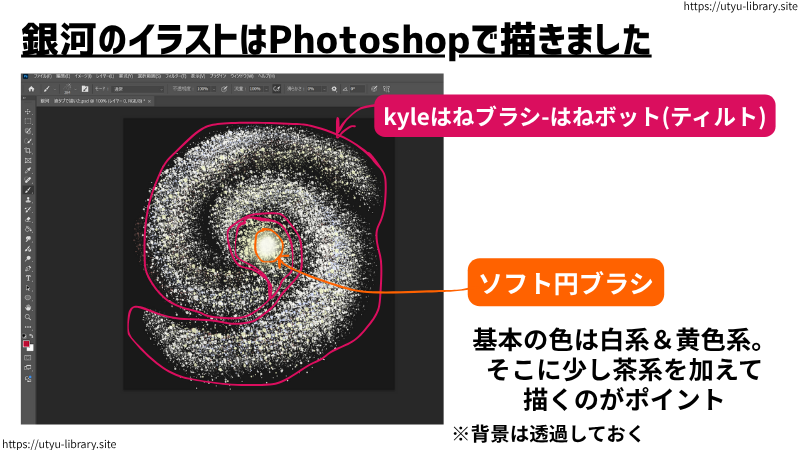
銀河のイラストはPhotoshopで描きました。
渦巻き部分▷kyleはねブラシ-はねボット(ティルト)
銀河中心部▷ソフト円ブラシでそれぞれ描いております。
基本の色は白系&黄色系。そこに少しの茶色を加えて描くのがポイント。
kyleはねブラシの太さを大きめの数値に設定して描くと、銀河のまだら感が出ます。
渦巻きと渦巻きの間に多少なりのすき間を作ることで、銀河を回転させたときにより銀河っぽさが出るのでオススメです。

※わかりやすいように背景は黒の状態でお見せしています。

今回は渦巻銀河をイメージして描きました\(^o^)/

渦巻き部分▷kyleはねブラシ-はねボット(ティルト)
銀河中心部▷ソフト円ブラシ

kyleはねブラシの太さを大きめの数値に設定して描くと、銀河のまだら感が出ます。

渦巻きと渦巻きの間に多少なりのすき間を作ることで、銀河を回転させたときにより銀河っぽさが出るのでオススメです。

描いたイラストをAfterEffectsに読み込ませます。

回転する銀河の動きに必要なエフェクト一覧
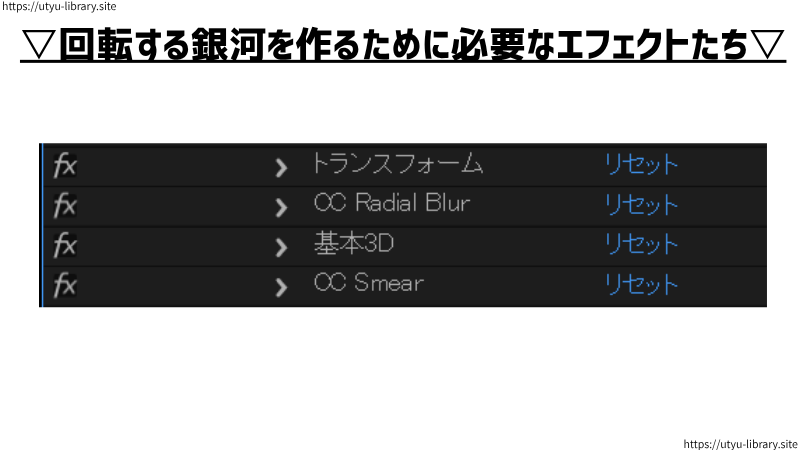
回転する銀河の動きに必要なエフェクト一覧です。
▽それぞれのエフェクトの役割は、以下の通りです▽
☆トランスフォーム▷銀河の回転、大きさ、形を調整
☆CC Radial Blur▷銀河を若干ぼやかす
☆基本3D▷銀河の角度を調整
☆CC Smear▷銀河中心部を膨らませる

▽それぞれのエフェクトの役割は、こうなります▽

☆トランスフォーム▷銀河の回転、大きさ、形を調整
☆CC Radial Blur▷銀河を若干ぼやかす
☆基本3D▷銀河の角度を調整
☆CC Smear▷銀河中心部を膨らませる

では、それぞれの数値を設定していきましょう(^^)/

トランスフォームの数値を設定する

回転の数値を変更

まずは、トランスフォームの回転の数値を設定していきます( ˘ω˘ )
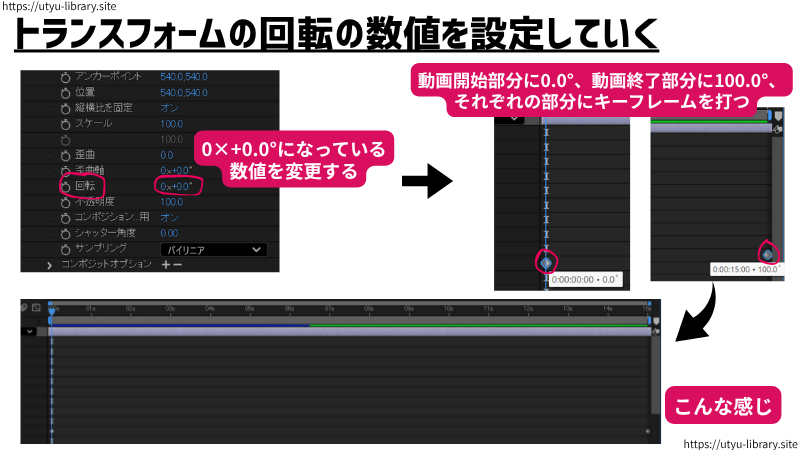
トランスフォームの回転の数値を設定していきます。
0×+0.0°になっている数値を変更します。
動画開始部分に0.0°、動画終了部分に100.0°、それぞれキーフレームを打ちます。

※今回、イージーイーズは適用していません。

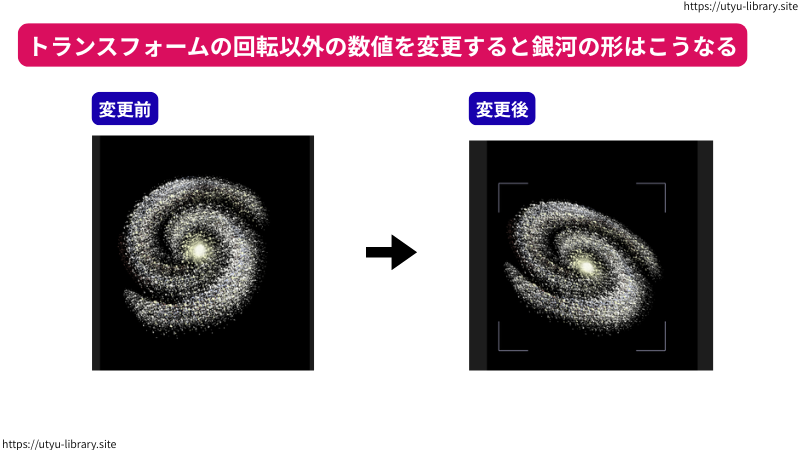
回転以外の数値を変更

次にトランスフォームの回転以外の数値も変更していきます(/・ω・)/

☆アンカーポイントを540.0,526.0
☆位置を540.0,539.0
☆スケールを90.0
☆歪曲を23.0
☆歪曲軸を+17.0°
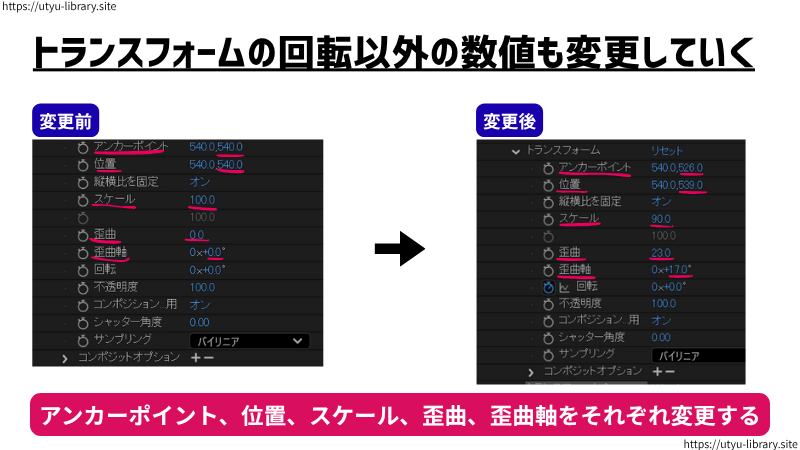
トランスフォームの回転以外の数値も変更していきます。
アンカーポイントを540.0,526.0
位置を540.0,539.0
スケールを90.0
歪曲を23.0
歪曲軸を+17.0°にそれぞれ変更します。

このとき、エフェクトとして追加したトランスフォームではなく、もとからあるトランスフォームのスケールの数値も100→79に変更しておきます。

▽銀河の形の変化▽

トランスフォームの回転以外の数値を変更すると銀河の形はこうなります。

角度がつきました(^^)/

CC Radial Blurの数値を設定する

次に、CC Radial Blurの数値を設定してきます(。-`ω-)
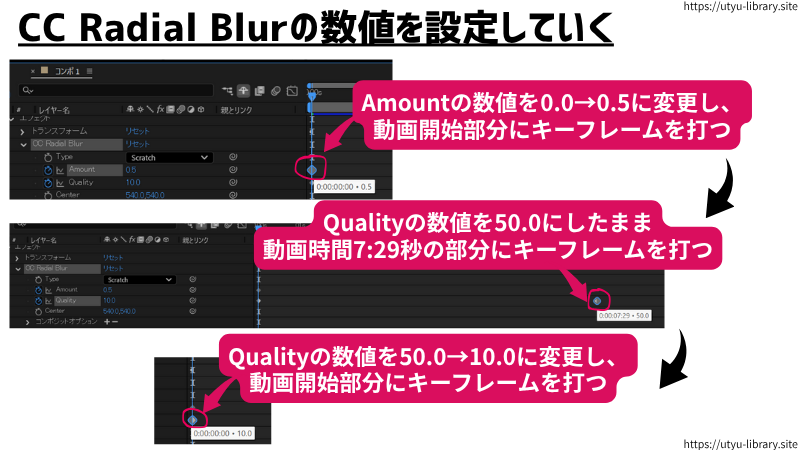
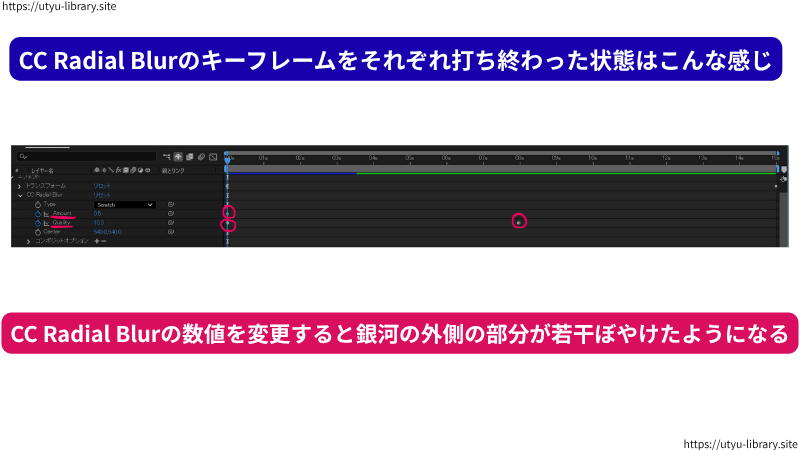
CC Radial Blurの数値を設定してきます。
Amountの数値を0.0→0.5に変更し、動画開始部分にキーフレームを打ちます。
Qualityの数値を50.0にしたまま、動画時間7:29秒の部分にキーフレームを打ちます。さらにQualityの数値を50.0→10.0に変更し、動画開始部分にキーフレームを打ちます。
CC Radial Blurの数値を変更すると、銀河の外側の部分が若干ぼやけた感じになります。

基本3Dの数値を設定する

次に、基本3Dの数値を設定していきます(‘ω’)ノ

☆スウィベルを+5.0°
☆ティルトを-48.0°
☆画像までの距離を-1.0°
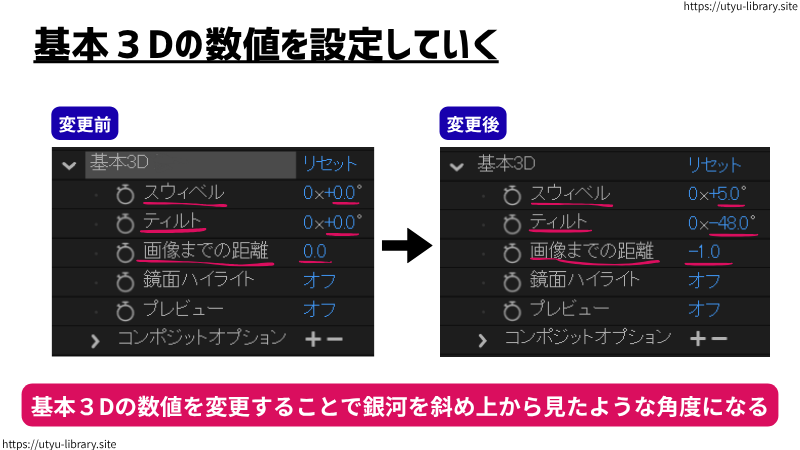
基本3Dの数値を設定していきます。
スウィベルを+5.0°
ティルトを-48.0°
画像までの距離を-1.0°にそれぞれ変更します。
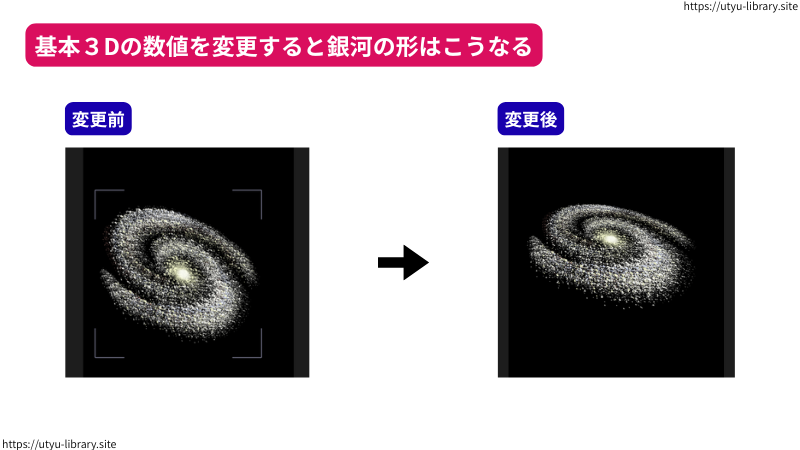
基本3Dの数値を変更することで銀河を斜め上から見たような角度にできます。

▽銀河の形の変化▽

基本3Dの数値を変更すると銀河の形はこうなります。

より銀河っぽい見た目になりました(*´ω`*)

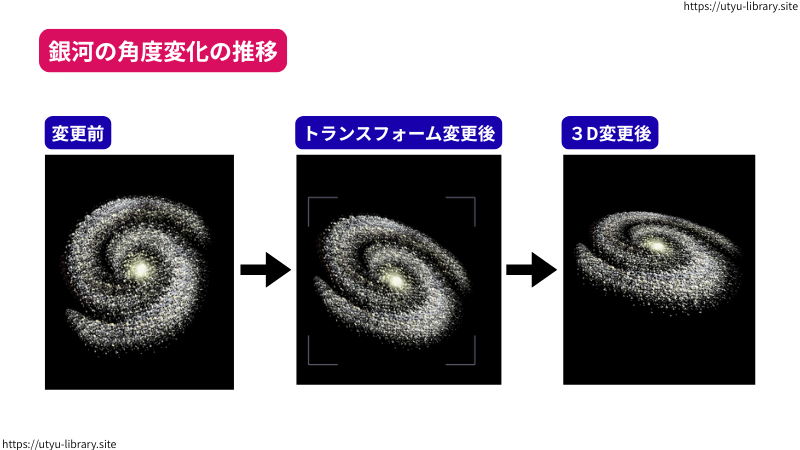
銀河の角度変化の推移。
変更前、トランスフォーム変更後、3D変更後でこんな風に変わります。

変更前の角度でも充分OKですが、今回は斜めになるような角度をつけてみました。

CC Smearの数値を設定する

最後に、CC Smearの数値を設定していきます٩( ”ω” )و

☆Fromを582.7,518.7
☆Toを583.0,514.0
☆Reachを136.0
☆Tip TypeをRound
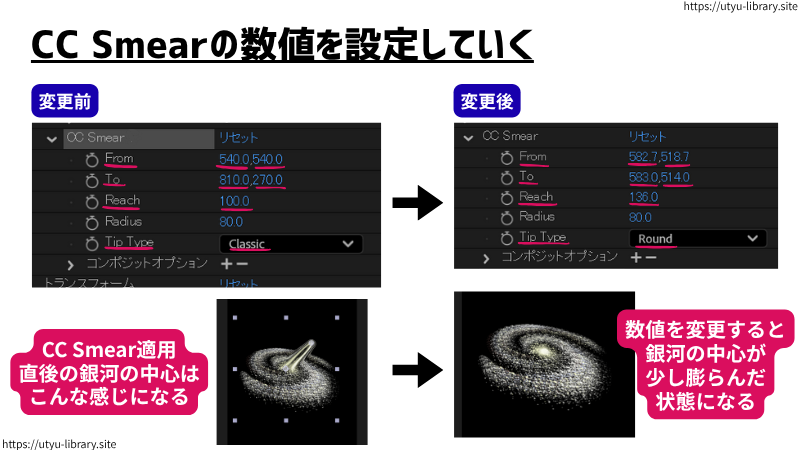
最後に、CC Smearの数値を設定していきます。
Fromを582.7,518.7
Toを583.0,514.0
Reachを136.0
Tip TypeをRoundにそれぞれ変更します。
そうすると、銀河の中心部分が少し膨らんだ状態になります。
銀河中心部を膨らませることで、立体感が出ます。
※中心部の周りにある星の部分も一緒に膨らんでしまうと、形がゆがみ、違和感が出てしまうので、中心部分がピンポイントで膨らむように調整します。

銀河中心部を膨らませることで、立体感が出ます。

中心部の周りにある星の部分も一緒に膨らんでしまうと、形がゆがみ、違和感が出てしまうので、中心部分がピンポイントで膨らむように調整します。

完成~!

これで回転する銀河の完成です\(^o^)/

是非みなさんも作ってみてください( *´艸`)

▽銀河のアニメーションを作る際のオススメ参考書籍▽

自分の銀河を作るためには、実際にある銀河のことをしっかりと知っておきましょう(●´ω`●)

コメント

タイトルとURLをコピーしました